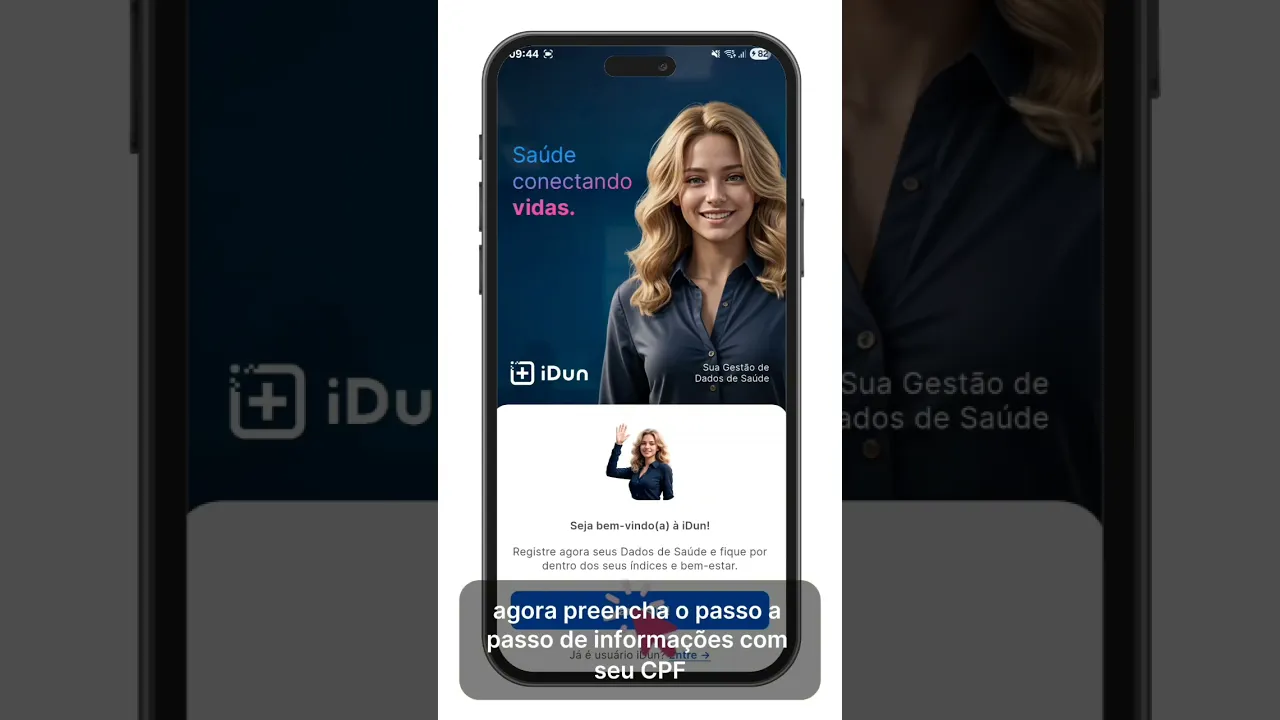

Passo-a-Passo iDun
Cadastre-se
Criando sua Conta e Realizando o Primeiro Acesso.
Para começar a usar a iDun pelo aplicativo, siga este passo a passo:
Baixe o aplicativo
Acesse a Apple Store ou Google Play, procure por "iDun" e instale o aplicativo no seu dispositivo.Clique em "Criar Conta"
Abra o app e toque em "Criar Conta" para iniciar o cadastro.Insira seu CPF e complete os dados
Digite seu CPF e preencha as informações solicitadas:Nome completo
Telefone
E-mail
Crie uma senha e confirme-a
Marque a caixa se você for um profissional de saúde
Após preencher, clique em "Criar Conta".
Preencha as informações complementares
Adicione os dados adicionais:Data de nascimento
Sexo de nascimento
Pronomes e estado
Confirme o vínculo com sua empresa
Se sua empresa já o incluiu como colaborador, confirme o vínculo quando a mensagem aparecer. Caso contrário, veja como se vincular manualmente na seção "Como Vincular Minha Matrícula".Confira os tutoriais iniciais
Após o cadastro, você será direcionado a tutoriais que explicam as principais funcionalidades do app.Verifique seu e-mail
Um e-mail de confirmação será enviado. Clique no link para ativar sua conta.
Recupere sua Senha
Se você esqueceu sua senha ou perdeu o acesso à plataforma iDun, siga este guia detalhado para recuperá-la de forma rápida e segura. Veja o passo a passo completo:
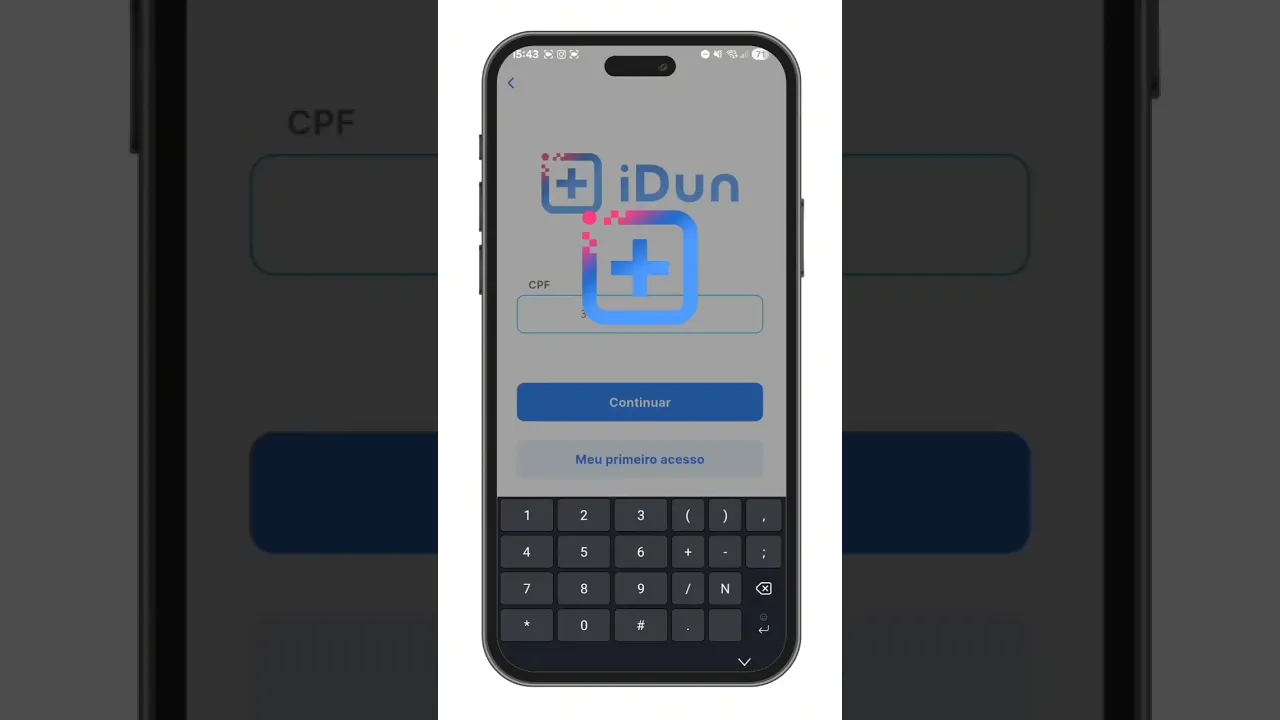
Acesse o Aplicativo
Abra o aplicativo iDun no seu dispositivo e insira seu CPF no campo de login. Não se preocupe em tentar lembrar a senha antiga neste momento.Clique em "Esqueci minha senha"
Na tela de login, localize e toque na opção "Esqueci minha senha". Uma mensagem será exibida informando o e-mail ao qual o código de recuperação será enviado (o mesmo cadastrado na sua conta).Envie o Código de Recuperação
Clique em "Enviar" para solicitar o código. O sistema enviará um e-mail com um código de verificação numérico ou alfanumérico.Caso não tenha acesso ao e-mail vinculado: Se o e-mail exibido não for mais acessível (por exemplo, um e-mail antigo ou corporativo que você não usa), entre em contato com o suporte imediatamente:
E-mail: suporte@idun.com.br
Telefone: (11) 5192-1501
Informe seu CPF e explique a situação para que a equipe atualize seu e-mail cadastrado.
Verifique seu E-mail
Abra sua caixa de entrada e procure um e-mail da iDun com o assunto relacionado à recuperação de senha. Copie o código de verificação fornecido.Dica: Verifique também a pasta de spam ou lixo eletrônico, pois o e-mail pode ter sido redirecionado. Se não encontrar após alguns minutos, clique em "Reenviar" no aplicativo e aguarde novamente.
Digite o Código no Aplicativo
Volte ao app, insira o código recebido no campo indicado e clique em "Continuar". Se o código estiver correto, você será direcionado para a próxima etapa. Caso receba uma mensagem de erro, verifique se digitou o código exato e tente novamente.Crie uma Nova Senha
Na tela seguinte, digite sua nova senha no primeiro campo e confirme-a no campo abaixo. Certifique-se de criar uma senha segura (com pelo menos 8 caracteres, incluindo letras, números e, se possível, caracteres especiais). Clique em "Redefinir senha" para salvar.Acesse a Plataforma Novamente
Após redefinir a senha, volte à tela de login, insira seu CPF e a nova senha recém-criada, e clique em "Entrar" para acessar a plataforma.
Para começar a usar a iDun pelo aplicativo, siga este passo a passo:
Baixe o aplicativo
Acesse a Apple Store ou Google Play, procure por "iDun" e instale o aplicativo no seu dispositivo.Clique em "Criar Conta"
Abra o app e toque em "Criar Conta" para iniciar o cadastro.Insira seu CPF e complete os dados
Digite seu CPF e preencha as informações solicitadas:Nome completo
Telefone
E-mail
Crie uma senha e confirme-a
Marque a caixa se você for um profissional de saúde
Após preencher, clique em "Criar Conta".
Preencha as informações complementares
Adicione os dados adicionais:Data de nascimento
Sexo de nascimento
Pronomes e estado
Confirme o vínculo com sua empresa
Se sua empresa já o incluiu como colaborador, confirme o vínculo quando a mensagem aparecer. Caso contrário, veja como se vincular manualmente na seção "Como Vincular Minha Matrícula".Confira os tutoriais iniciais
Após o cadastro, você será direcionado a tutoriais que explicam as principais funcionalidades do app.Verifique seu e-mail
Um e-mail de confirmação será enviado. Clique no link para ativar sua conta.
Para começar a usar a iDun pelo aplicativo, siga este passo a passo:
Baixe o aplicativo
Acesse a Apple Store ou Google Play, procure por "iDun" e instale o aplicativo no seu dispositivo.Clique em "Criar Conta"
Abra o app e toque em "Criar Conta" para iniciar o cadastro.Insira seu CPF e complete os dados
Digite seu CPF e preencha as informações solicitadas:Nome completo
Telefone
E-mail
Crie uma senha e confirme-a
Marque a caixa se você for um profissional de saúde
Após preencher, clique em "Criar Conta".
Preencha as informações complementares
Adicione os dados adicionais:Data de nascimento
Sexo de nascimento
Pronomes e estado
Confirme o vínculo com sua empresa
Se sua empresa já o incluiu como colaborador, confirme o vínculo quando a mensagem aparecer. Caso contrário, veja como se vincular manualmente na seção "Como Vincular Minha Matrícula".Confira os tutoriais iniciais
Após o cadastro, você será direcionado a tutoriais que explicam as principais funcionalidades do app.Verifique seu e-mail
Um e-mail de confirmação será enviado. Clique no link para ativar sua conta.
Cadastre-se
Criando sua Conta e Realizando o Primeiro Acesso.
Para começar a usar a iDun pelo aplicativo, siga este passo a passo:
Baixe o aplicativo
Acesse a Apple Store ou Google Play, procure por "iDun" e instale o aplicativo no seu dispositivo.Clique em "Criar Conta"
Abra o app e toque em "Criar Conta" para iniciar o cadastro.Insira seu CPF e complete os dados
Digite seu CPF e preencha as informações solicitadas:Nome completo
Telefone
E-mail
Crie uma senha e confirme-a
Marque a caixa se você for um profissional de saúde
Após preencher, clique em "Criar Conta".
Preencha as informações complementares
Adicione os dados adicionais:Data de nascimento
Sexo de nascimento
Pronomes e estado
Confirme o vínculo com sua empresa
Se sua empresa já o incluiu como colaborador, confirme o vínculo quando a mensagem aparecer. Caso contrário, veja como se vincular manualmente na seção "Como Vincular Minha Matrícula".Confira os tutoriais iniciais
Após o cadastro, você será direcionado a tutoriais que explicam as principais funcionalidades do app.Verifique seu e-mail
Um e-mail de confirmação será enviado. Clique no link para ativar sua conta.
Recupere sua Senha
Se você esqueceu sua senha ou perdeu o acesso à plataforma iDun, siga este guia detalhado para recuperá-la de forma rápida e segura. Veja o passo a passo completo:
Acesse o Aplicativo
Abra o aplicativo iDun no seu dispositivo e insira seu CPF no campo de login. Não se preocupe em tentar lembrar a senha antiga neste momento.Clique em "Esqueci minha senha"
Na tela de login, localize e toque na opção "Esqueci minha senha". Uma mensagem será exibida informando o e-mail ao qual o código de recuperação será enviado (o mesmo cadastrado na sua conta).Envie o Código de Recuperação
Clique em "Enviar" para solicitar o código. O sistema enviará um e-mail com um código de verificação numérico ou alfanumérico.Caso não tenha acesso ao e-mail vinculado: Se o e-mail exibido não for mais acessível (por exemplo, um e-mail antigo ou corporativo que você não usa), entre em contato com o suporte imediatamente:
E-mail: suporte@idun.com.br
Telefone: (11) 5192-1501
Informe seu CPF e explique a situação para que a equipe atualize seu e-mail cadastrado.
Verifique seu E-mail
Abra sua caixa de entrada e procure um e-mail da iDun com o assunto relacionado à recuperação de senha. Copie o código de verificação fornecido.Dica: Verifique também a pasta de spam ou lixo eletrônico, pois o e-mail pode ter sido redirecionado. Se não encontrar após alguns minutos, clique em "Reenviar" no aplicativo e aguarde novamente.
Digite o Código no Aplicativo
Volte ao app, insira o código recebido no campo indicado e clique em "Continuar". Se o código estiver correto, você será direcionado para a próxima etapa. Caso receba uma mensagem de erro, verifique se digitou o código exato e tente novamente.Crie uma Nova Senha
Na tela seguinte, digite sua nova senha no primeiro campo e confirme-a no campo abaixo. Certifique-se de criar uma senha segura (com pelo menos 8 caracteres, incluindo letras, números e, se possível, caracteres especiais). Clique em "Redefinir senha" para salvar.Acesse a Plataforma Novamente
Após redefinir a senha, volte à tela de login, insira seu CPF e a nova senha recém-criada, e clique em "Entrar" para acessar a plataforma.
Recupere sua Senha
Se você esqueceu sua senha ou perdeu o acesso à plataforma iDun, siga este guia detalhado para recuperá-la de forma rápida e segura. Veja o passo a passo completo:
Acesse o Aplicativo
Abra o aplicativo iDun no seu dispositivo e insira seu CPF no campo de login. Não se preocupe em tentar lembrar a senha antiga neste momento.Clique em "Esqueci minha senha"
Na tela de login, localize e toque na opção "Esqueci minha senha". Uma mensagem será exibida informando o e-mail ao qual o código de recuperação será enviado (o mesmo cadastrado na sua conta).Envie o Código de Recuperação
Clique em "Enviar" para solicitar o código. O sistema enviará um e-mail com um código de verificação numérico ou alfanumérico.Caso não tenha acesso ao e-mail vinculado: Se o e-mail exibido não for mais acessível (por exemplo, um e-mail antigo ou corporativo que você não usa), entre em contato com o suporte imediatamente:
E-mail: suporte@idun.com.br
Telefone: (11) 5192-1501
Informe seu CPF e explique a situação para que a equipe atualize seu e-mail cadastrado.
Verifique seu E-mail
Abra sua caixa de entrada e procure um e-mail da iDun com o assunto relacionado à recuperação de senha. Copie o código de verificação fornecido.Dica: Verifique também a pasta de spam ou lixo eletrônico, pois o e-mail pode ter sido redirecionado. Se não encontrar após alguns minutos, clique em "Reenviar" no aplicativo e aguarde novamente.
Digite o Código no Aplicativo
Volte ao app, insira o código recebido no campo indicado e clique em "Continuar". Se o código estiver correto, você será direcionado para a próxima etapa. Caso receba uma mensagem de erro, verifique se digitou o código exato e tente novamente.Crie uma Nova Senha
Na tela seguinte, digite sua nova senha no primeiro campo e confirme-a no campo abaixo. Certifique-se de criar uma senha segura (com pelo menos 8 caracteres, incluindo letras, números e, se possível, caracteres especiais). Clique em "Redefinir senha" para salvar.Acesse a Plataforma Novamente
Após redefinir a senha, volte à tela de login, insira seu CPF e a nova senha recém-criada, e clique em "Entrar" para acessar a plataforma.